
사용 가이드
처음 한 장부터,
차근차근.
기준을 만들고, 기록을 쌓고, 직접 비교하는 방법.
필요한 단계부터 골라 읽어도 좋습니다.
01가이드 만들기
먼저 다시 찍고 싶은 대상의 기준을 만듭니다.
- 첫 화면의 새 가이드 만들기에서 시작합니다.
- 카테고리를 고르고 기준 사진을 촬영하거나 사진첩에서 선택합니다.
- 선이나 템플릿을 배치합니다. 템플릿은 가로·세로 조절, 사진 밖 이동, 맞춤·초기화를 사용할 수 있습니다.
- 이름과 필요한 촬영 조건을 확인하고 가이드를 저장합니다.
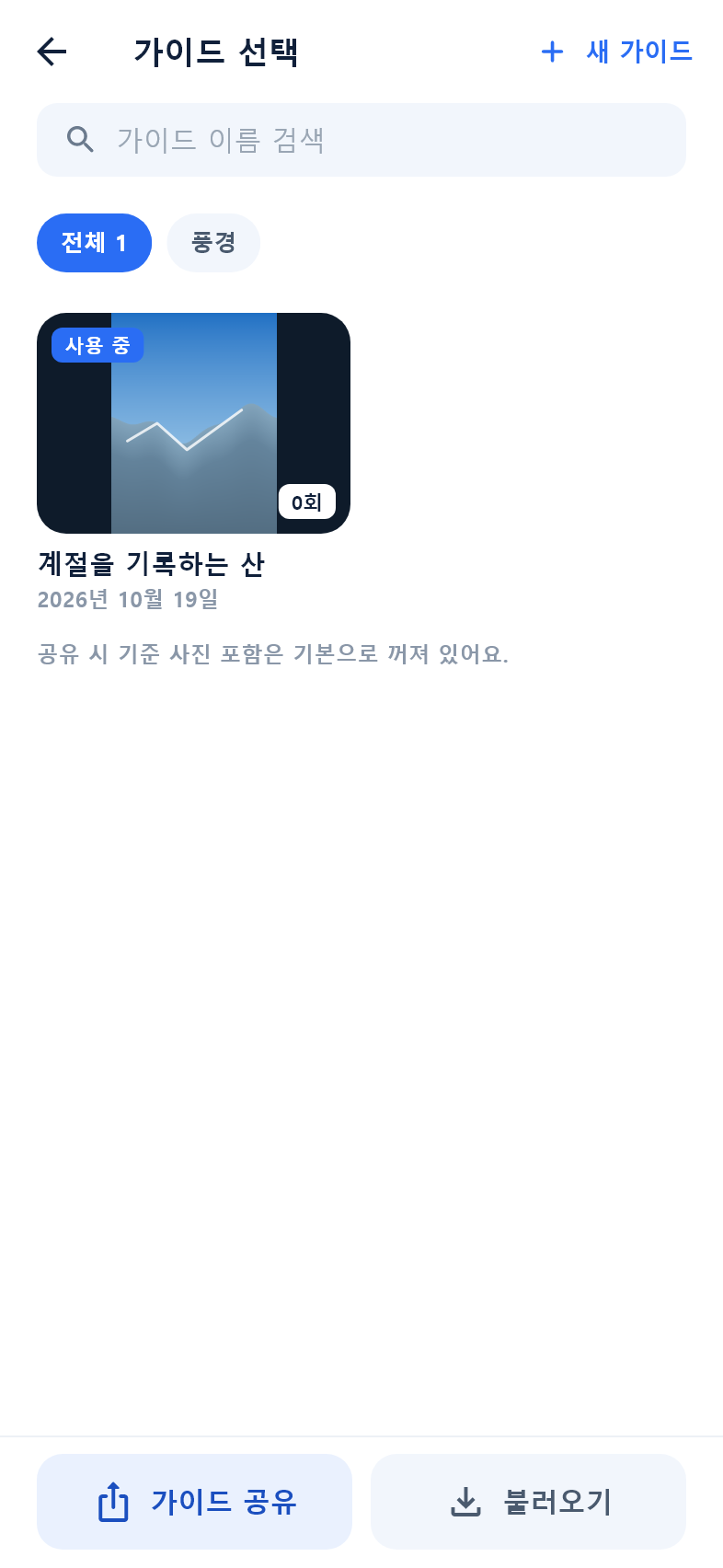
가이드는 대상별 촬영 기준입니다. 다른 대상을 기록할 때는 가이드를 나누면 편리합니다.
02촬영하거나 사진 추가하기
기준을 확인하고 같은 대상의 다음 기록을 남깁니다.
- 가이드 홈에서 사진촬영을 누릅니다.
- 기준 사진·가이드·이전 사진을 보며 사용자가 직접 구도를 맞추고 촬영합니다.
- 이미 가진 사진은 사진 추가에서 한 장 선택합니다.
- 가져올 사진의 구도와 기록 날짜·시간을 확인한 뒤 저장합니다.
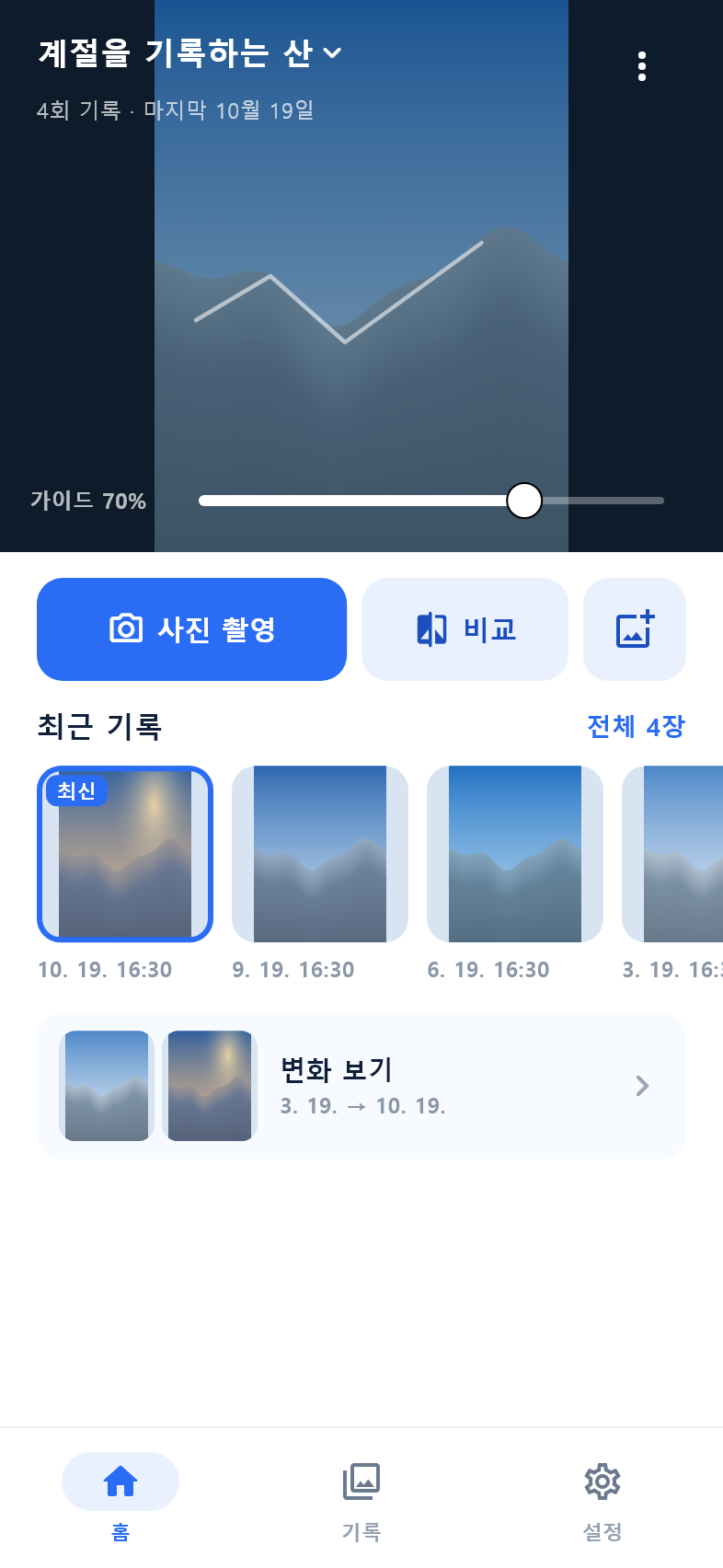
홈의 촬영·비교·사진 추가 영역은 위에 고정되고 아래 기록 영역만 스크롤됩니다.
03기록 찾고 원본 크게 보기
날짜별 기록에서 원하는 사진을 골라 자세히 봅니다.
- 홈의 최근 사진을 누르면 기록 목록에서 해당 사진 위치로 이동하고 체크합니다.
- 기록 목록의 이미지 전체와 테두리를 누르면 선택·해제됩니다.
- 날짜·설명 영역을 누르면 그 사진의 상세 화면을 엽니다.
- 상세 사진을 누르면 정보 카드가 접힙니다. 두 손가락으로 확대·축소하고 드래그로 이동합니다. 사진 정보나 뒤로가기로 돌아옵니다.
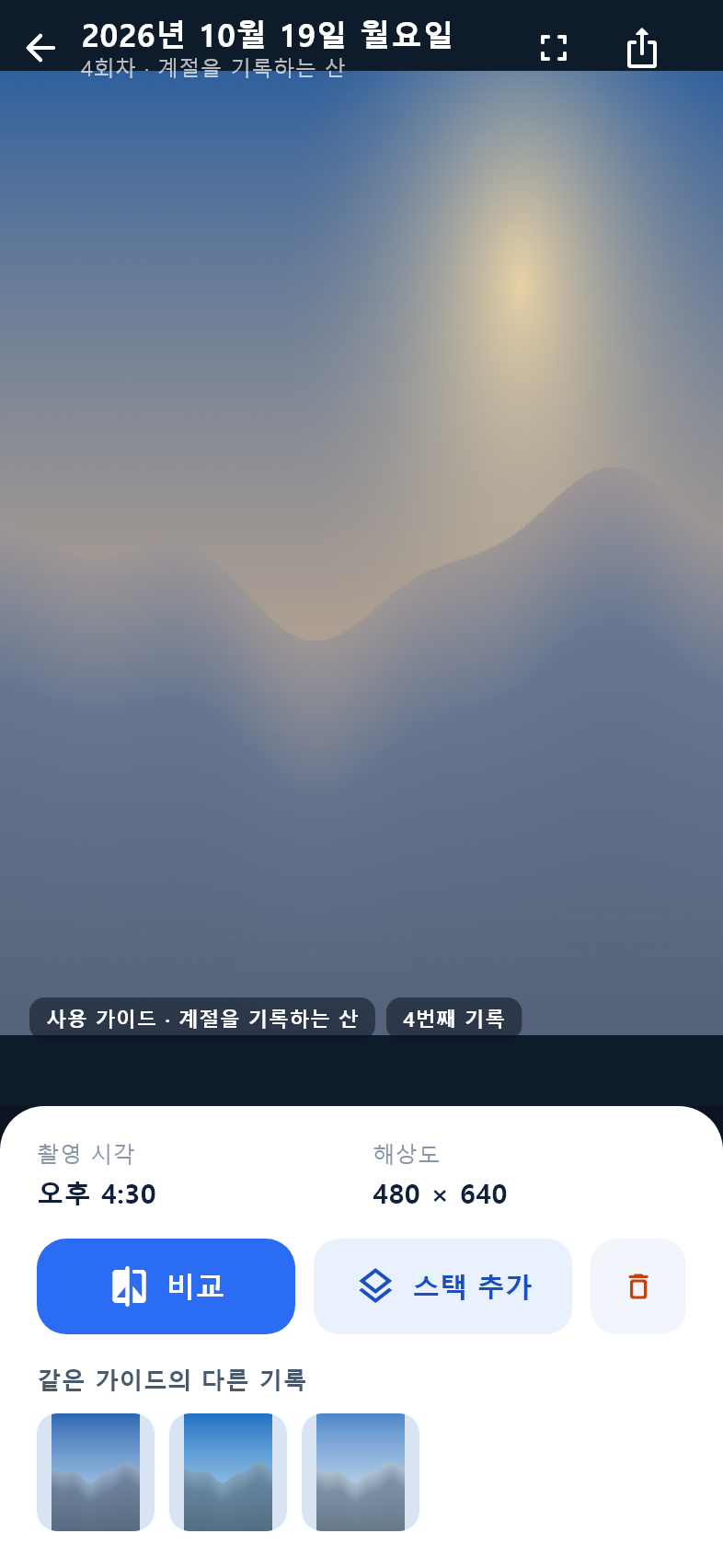
원본 확대 보기는 저장된 사진을 바꾸지 않습니다. 화면 맞춤으로 확대 상태를 되돌릴 수 있습니다.
04두 장 비교 · 여러 장 Stack
사진을 골라 내 눈으로 비교합니다.
- 기록 목록에서 비교할 실제 사진 두 장을 선택하고 비교를 실행합니다.
- 좌우·상하 Wipe, Overlay를 선택해 경계나 투명도를 조절합니다. 필요한 이동·확대·회전은 직접 조절합니다.
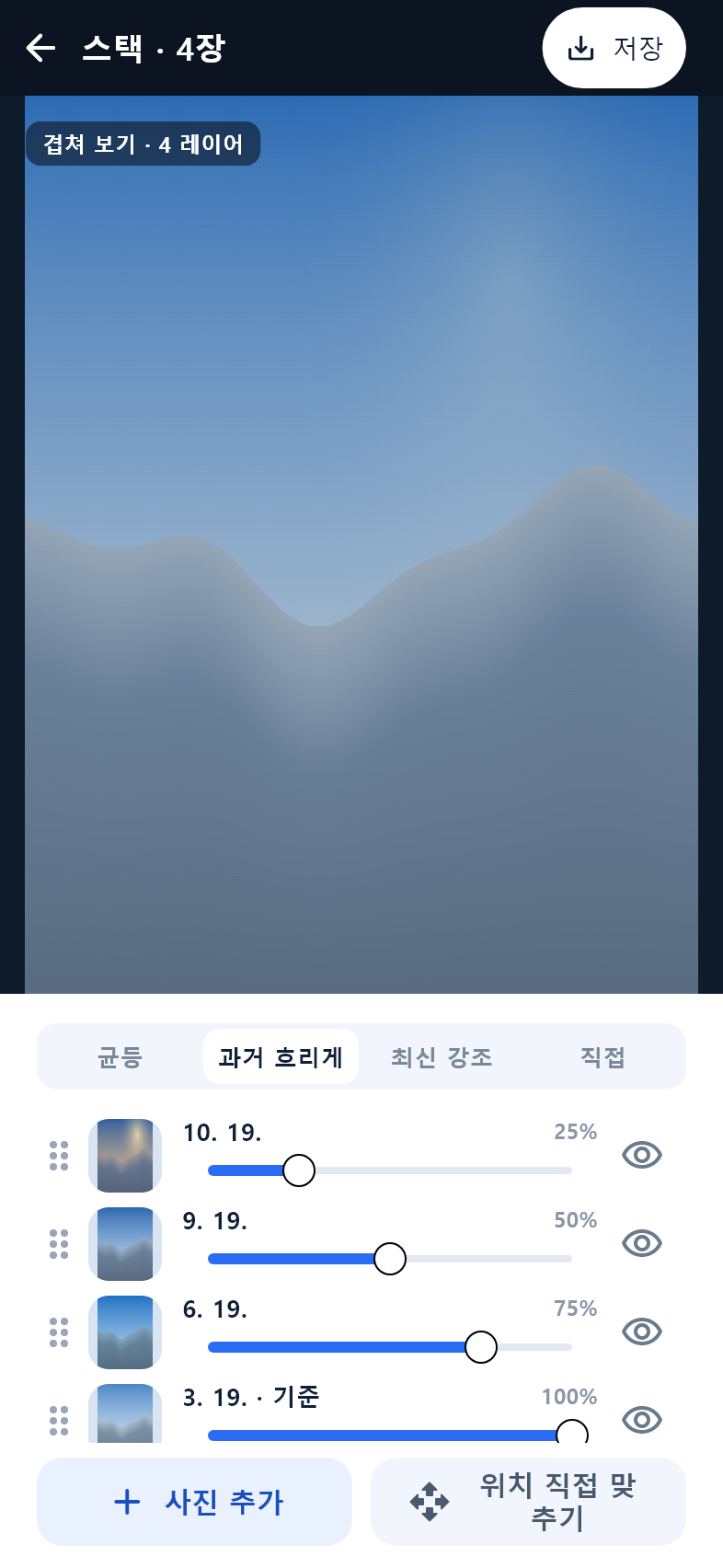
- 세 장 이상을 선택한 뒤 선택한 기록 보기를 실행하면 Stack에서 순서·표시 여부·투명도를 조절할 수 있습니다.
- 지원 모드에서는 상단 저장 버튼으로 결과 이미지 한 장을 갤러리에 저장합니다.
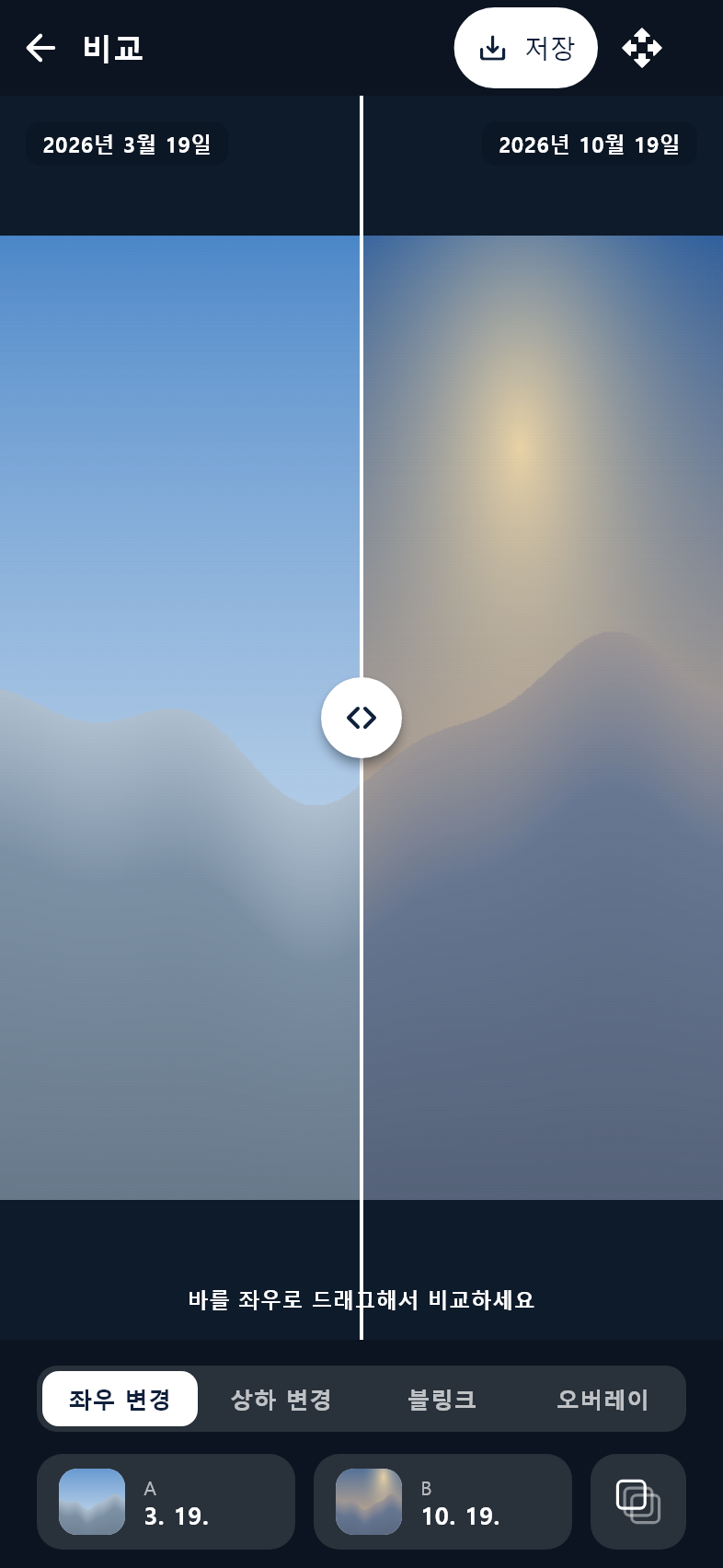
Compare와 Stack은 수동 시각 비교 도구입니다. 자동 정렬, 변화 점수, 의료적 판단을 제공하지 않습니다.
05사진과 결과 저장하기
기록 원본을 내보내거나 현재 비교 결과를 저장합니다.
- 사진 상세 상단의 저장·내보내기에서 갤러리에 저장 또는 공유하기를 고릅니다.
- 여러 사진은 기록 목록에서 체크한 뒤 내보내기를 실행합니다.
- 다건 갤러리 저장은 사진을 각각 저장합니다. 다건 공유는 선택 사진만 담은 ZIP 한 개를 공유창으로 전달합니다.
- Compare·Stack의 결과 저장은 사진 합성 영역만 이미지 한 장으로 저장합니다. 버튼이나 패널은 포함하지 않습니다.
일부 사진을 저장하지 못했다면 결과 안내를 확인하세요. 앱 내부 기록은 내보내기로 이동·삭제되지 않습니다.
06가이드 파일 공유 · 불러오기
촬영 기준을 파일로 나누고 다시 사용할 수 있습니다.
- 가이드 이름 또는 상단 더보기에서 가이드 목록을 엽니다.
- 공유에서 가이드 한 개를 고르고 포함할 정보를 확인합니다. 기준 사진·위치는 기본 OFF입니다.
- 생성된 .progressguide 파일을 시스템 공유창에서 원하는 앱으로 전달합니다.
- 다른 기기에서는 파일을 받아 가이드 불러오기로 선택하고 미리보기를 확인합니다. 확인하면 기존 가이드를 덮어쓰지 않고 새 가이드로 추가합니다.
가이드 목록에서 길게 누르면 선택 모드입니다. 드래그는 추가 선택, 탭은 선택·해제이며 삭제 전 확인이 필요합니다.
궁금할 수 있는 것들
인터넷이 없으면 기록을 볼 수 없나요?
사진과 기록은 기기에 저장됩니다. Play 업데이트 조회나 광고 연결이 실패하더라도 핵심 앱 사용을 막지 않도록 구성되어 있습니다. Play 설치·구매·외부 공유 앱은 각 서비스의 연결이 필요할 수 있습니다.
새 버전 안내가 뜨면 꼭 업데이트해야 하나요?
업데이트·취소·해당 버전 다시 알리지 않기 중 선택할 수 있습니다. 업데이트는 Play Store로 연결하며 앱이 자동으로 종료되거나 설치하지 않습니다. Play 조회 통신은 5초로 제한합니다.
사진이 자동으로 정렬되거나 변화가 분석되나요?
아니요. 구도 맞추기와 Compare/Stack의 이동·확대·회전은 사용자 조작입니다. 자동 정렬, 변화 점수, 의료적 판단은 제공하지 않습니다.
앱을 삭제하면 기록은 어떻게 되나요?
앱 안에 저장한 기록은 앱 제거 시 사라질 수 있습니다. 필요한 사진은 미리 갤러리 저장이나 내보내기로 보관하세요. 가이드 파일은 전체 기록 백업 파일이 아닙니다.
광고나 구매 관련 사항은 어디서 확인하나요?
광고와 선택적 인앱 구매가 포함될 수 있습니다. 이용 가능한 상품과 가격은 앱의 설정 및 Google Play 표시를 확인하세요. 자세한 개인정보 처리 내용은 개인정보처리방침에서 확인할 수 있습니다.